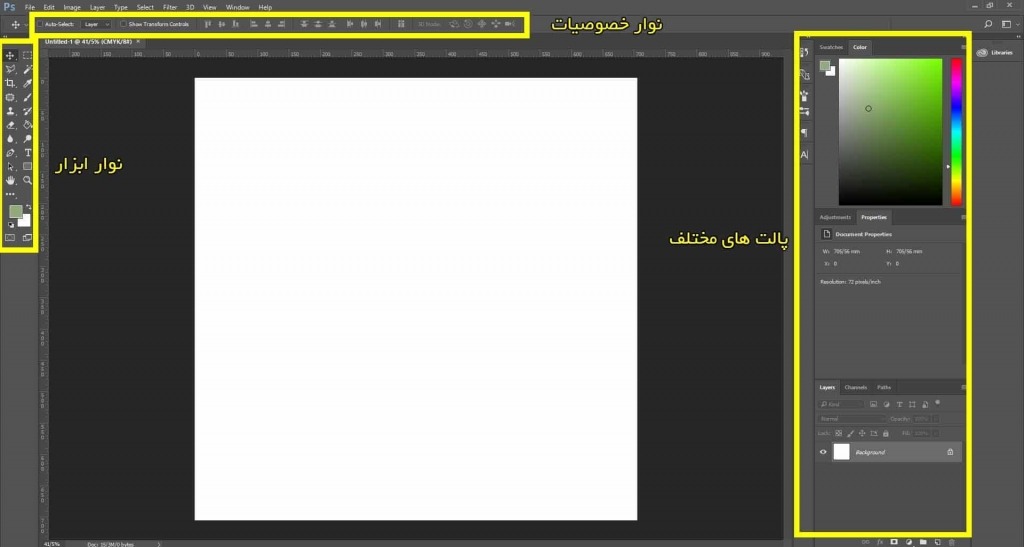
Eyedropper -ابزار قطره چکان (دکمه I) ابزار قطره چکان به شما اجازه می دهد بر روی هر بخشی از بوم کلیک کنید ورنگ آن را در آن نقطه مشخص کنید قطره چکان رنگ پیش زمینه شما را به هررنگی که از بوم نمونه برداری می کند تغییر می دهد.
Healing Brush -برس ترمیم (دکمه J) برس ترمیم به شما اجازه می دهد قسمتی از عکس را...
لطفا برای مشاهده کامل مطالب در انجمن ثبت نام کنید.
Type Tool -ابزار تایپ (دکمه T) ابزار تایپ به شما اجازه می دهد که به صورت افقی تایپ کنید ابزار هایی که زیر ابزار افقی پنهان شده اند به شما اجازه می دهند که به صورت عمودی تایپ کنید ویک پوشش افقی عمودی ایجاد کنید.
Path Tool-ابزار مسیر (دکمه A) ابزار مسیر به شما اجازه می دهد تا مسیر های ایجاد شده در...
لطفا برای مشاهده کامل مطالب در انجمن ثبت نام کنید.
۱-تغییر سایز، چرخاندن، وارونه کردن و خم کردن تصویر
نرم افزار فتوشاپ را باز کنید. بعد روی منوی Edit کلیک کنید > Transform > و از اینجا هر تغییری که دوست دارید روی عکس انجام دهید انتخاب کنید. اما می توانید از یک راه خیلی راحت تر هم استفاده کنید. دکمه های کنترل و تی (Ctrl+T) را همزمان فشار دهید. یک باکس دور عکس پدیدار می شود. اندازه عکس را تغییر دهید. حالا Shift+Alt را نگه دارید و تغییر دهید. حالا Shift را نگه دارید و تغییر دهید. برای چرخاندن عکس نشانگر موس را به گوشه عکس ببرید و وقتی شکل آن عوض شد، عکس را...
لطفا برای مشاهده کامل مطالب در انجمن ثبت نام کنید.
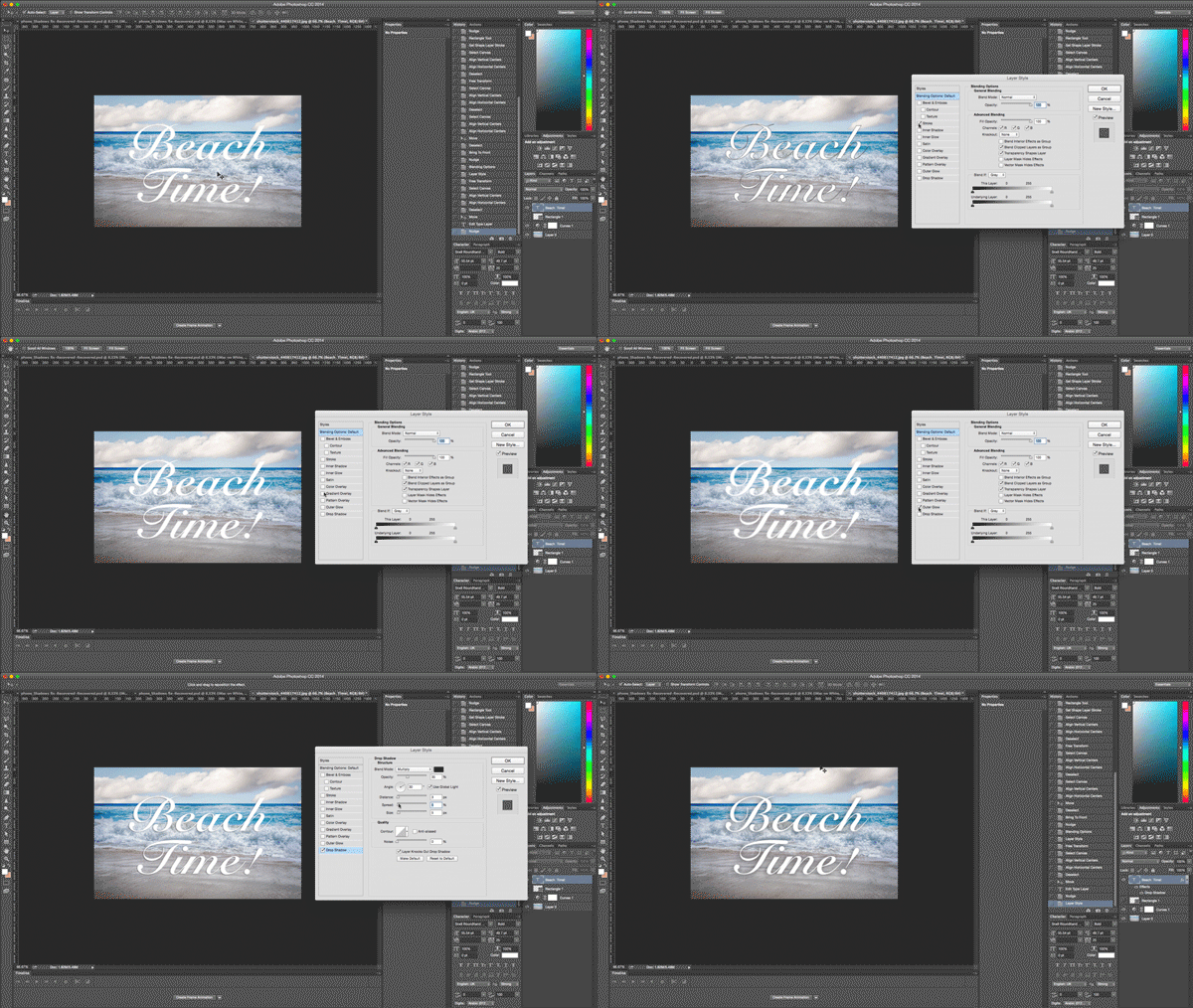
این ابزار را باید خودتان امتحان کنید. خیلی راحت است، روی هر لایه عکس که دارید (بخش Layers سمت راست) دوبل کلیک کنید و بعد هر افکتی که دوست دارید انتخاب کنید. این بخش شامل افکت های درخشیدن تصویر، سایه اندازی، خط انداختن دور مرز عکس و … می باشد. ولی سعی کنید از این افکت ها خیلی استفاده نکنید چون تصویرتان را اصطلاحا چیپ و تصنعی می کند!
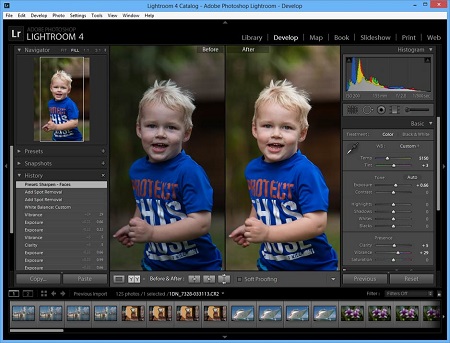
۷- رفع نقص های صورت، بدن و…با Spot healing brush
[IMG...
لطفا برای مشاهده کامل مطالب در انجمن ثبت نام کنید.
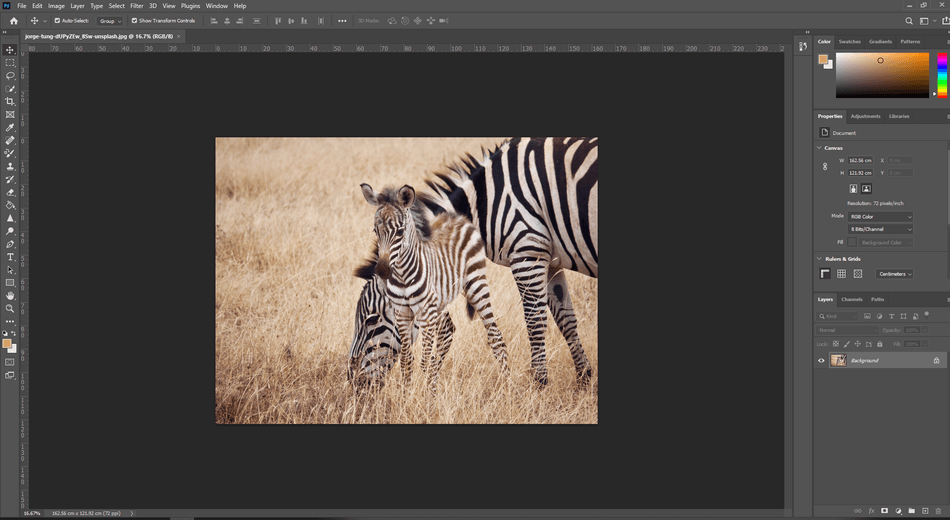
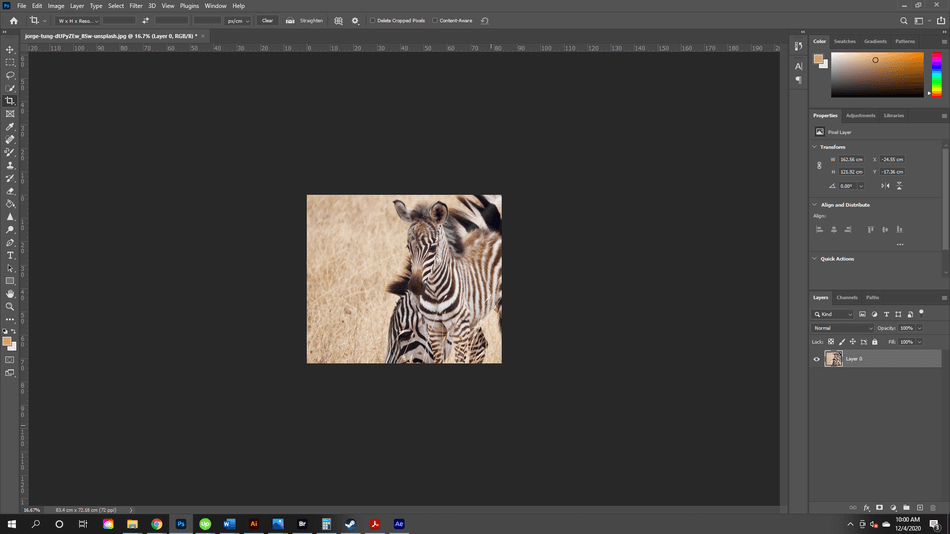
تصویر خود را در فتوشاپ باز کنید. برای باز کردن سند می توانید به مسیر File > Open بروید یا از کلیدهای میانبر Ctrl + O در ویندوز و Cmd + O در مک استفاده کنید.
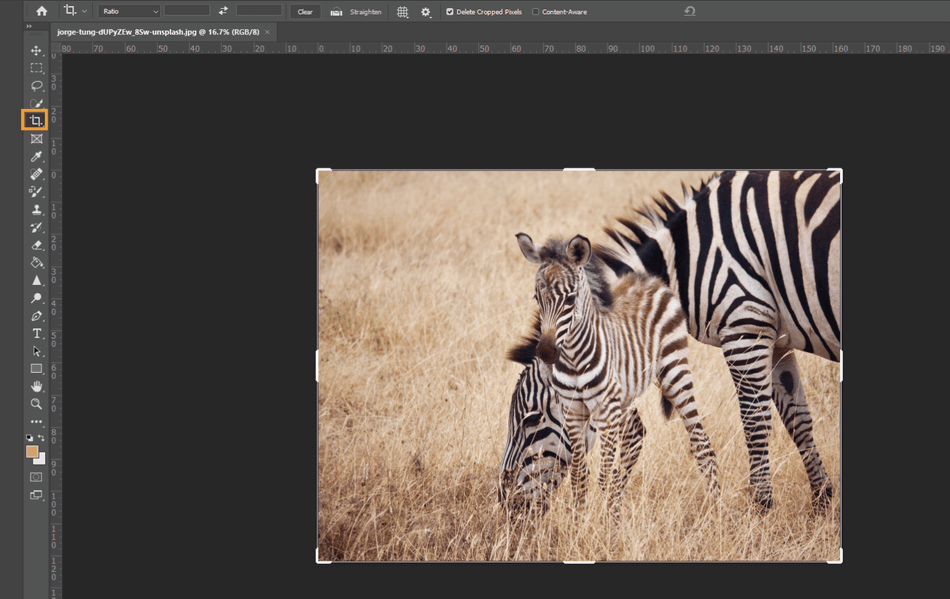
برای شروع کراپ روی آیکن کراپ در نوار ابزار کلیک کنید یا کلید C را فشار دهید.
خطوط راهنمای سفید برای کراپ در حاشیه تصویر قابل مشاهده است و نوار ابزار کراپ نیز در بالا نمایش داده می شود.
[IMG alt="How to Crop in Photoshop...
لطفا برای مشاهده کامل مطالب در انجمن ثبت نام کنید.
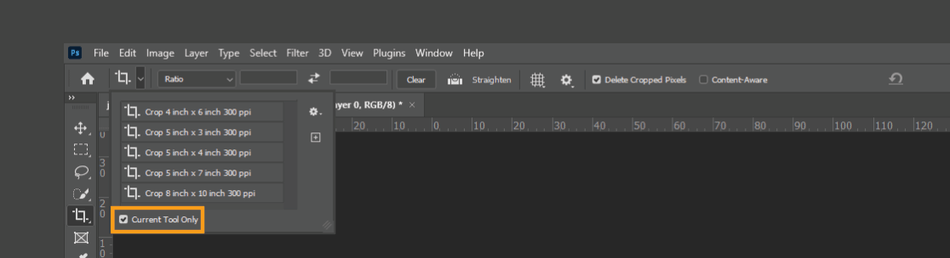
اگر گزینه Current Tool Only تیک خورده باشد، فقط ابزارهای Crop را در لیست نشان می دهد اما اگر تیک آن را بردارید، بقیه ابزارها مانند ابزار Healing Brush و … نیز قابل مشاهده خواهد بود.
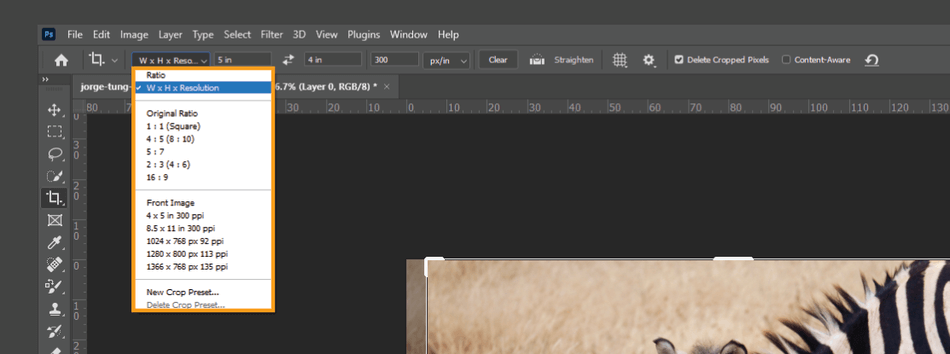
در بخش بعدی، نسبت ها یا ratio از پیش تعیین شده قرار گرفته اند.
استفاده از این پیش تنظیمات و نسبت ها هنگام کار روی مجموعه ای از تصاویر یک پروژه خاص، بسیار خوب است. علاوه بر این میتوانید تنظیمات کراپ جدیدی تعریف کنید یا یکی را حذف کنید.
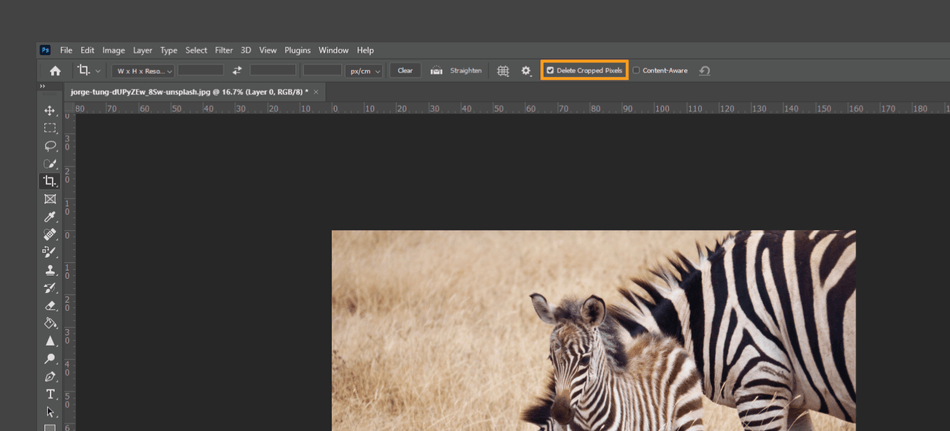
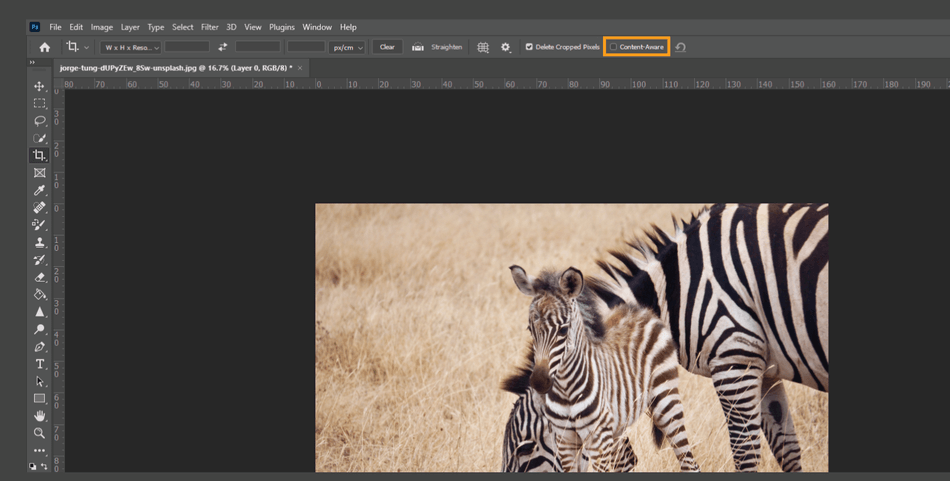
در قسمت بعدی می توانید...
لطفا برای مشاهده کامل مطالب در انجمن ثبت نام کنید.
بیشتر فیلترهای عکاسی جنبه کاربردی و هدف مشخصی دارند (مثل فیلتر Polarizing که درخشش و نور زیاد عکس را کم میکند) و بعضی از آنها فقط جنبه هنری دارند (مثل فیلترهای رنگی).
اگر هدفتان اضافه کردن فیلترهای رنگی باشد، باید بدانید که فتوشاپ فیلترهای بسیار زیادی برای این کار دارد که بهراحتی میتوانید در مرحله ادیت عکس از آنها استفاده کنید. البته بعضی از فیلترهای رنگی میتوانند جنبه کاربردی هم داشته باشند و عکس را کمی اصلاح کنند.
توصیه
سعی کنید هیچوقت پیکسل عکس را تغییر ندهید. اگر فیلتر را بهطور مستقیم روی عکس باز کنید، پیکسل عکس بهطور خودکار عوض میشود، پس بهتر است از اسمارت فیلتر (Smart Filters) استفاده کنید. به فیلتری که روی لایه Smart Object اعمال شود،...
لطفا برای مشاهده کامل مطالب در انجمن ثبت نام کنید.